Une iframe à coller
Ajoutez un seul bloc dans une page existante. Le formulaire est affiché à l’intérieur de votre site, avec son apparence gérée par Funo.
Utile si vous souhaitez garder votre page actuelle et éviter de construire un formulaire.

Votre espace de démarrage
Décrivez votre façon de travailler. Préparez votre premier service, puis ajoutez son formulaire à votre site.
Environ 15 minutes pour une première configuration, une fois vos comptes Funo et Stripe prêts. La création des comptes et leur activation peuvent prendre plus de temps.

Vos logiciels vous comprennent.
Votre assistant habituel vous guide, avec les outils Funo auxquels vous lui donnez accès.
Quelques repères pour votre assistant
Ces réponses composent le message à envoyer à votre IA. Vous pouvez les compléter à votre rythme et les modifier ensuite.
Commencer
Ouvrez votre compte, choisissez votre offre et suivez les indications d’activation. Gardez l’adresse de votre espace Funo : vous en aurez besoin pour connecter votre assistant.
Préparer les paiements
Stripe reçoit les paiements de vos réservations. Créez votre compte ou retrouvez votre compte existant. Votre assistant vous aidera ensuite à suivre la procédure de connexion proposée dans Funo.
Vérifiez le parcours avec le mode test avant d’accepter des paiements réels. L’activation de votre compte Stripe peut demander des renseignements et un délai de validation.
Votre assistant habituel
La connexion MCP permet à votre assistant d’utiliser les fonctions de votre espace Funo. Ajoutez le serveur avec l’adresse fournie ci-dessous et l’authentification indiquée par votre espace.
Vous n’avez pas l’adresse? Retrouvez-la dans votre compte Funo. Ne collez aucune clé privée dans cette page.
Les libellés peuvent varier selon la langue et votre compte. La création et l’utilisation de plugins dépendent des permissions de votre espace.
Consulter le guide officiel OpenAI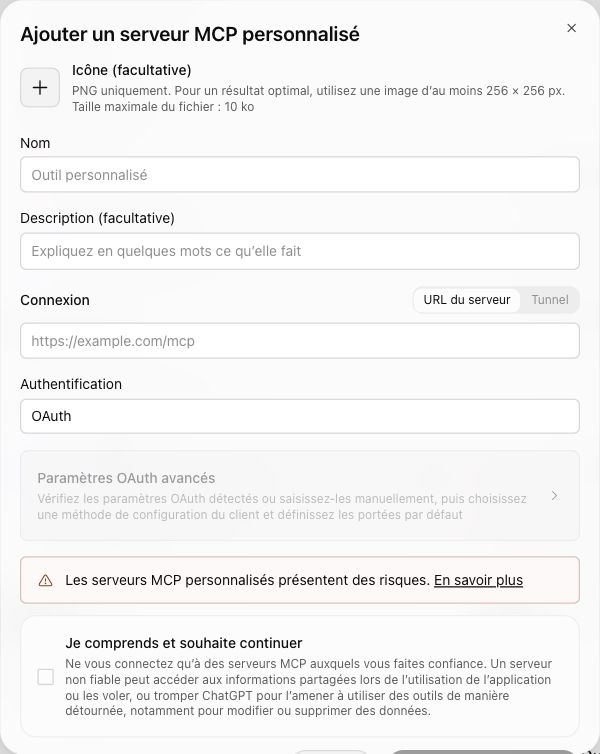
L’offre gratuite permet un connecteur personnalisé. En équipe, le propriétaire de l’espace doit d’abord rendre le connecteur disponible.
Consulter le guide officiel Claude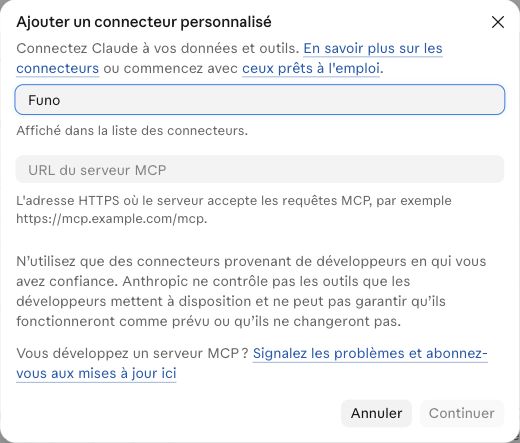
Cette procédure concerne Copilot Studio, avec les accès nécessaires dans votre organisation. Le serveur doit utiliser le transport Streamable HTTP.
Consulter le guide officiel MicrosoftGuides vérifiés le 23 novembre 2026. Suivez les indications de votre compte si son interface a évolué.
Passer le relais
Copiez votre message personnalisé dans la conversation où Funo est connecté. Votre assistant commencera par vérifier ce qui est disponible et vous demandera seulement les renseignements manquants.
Ce message se met à jour avec votre fiche. Vous pouvez le relire avant de le partager.
Avancer une étape à la fois
Suivez les indications de votre assistant dans votre espace Funo. Avant de créer votre premier service, vérifiez ensemble ces repères :
Dans l’espace Configuration de Funo, ajoutez l’URL de votre site et lancez son analyse. Relisez les couleurs, les polices et les styles proposés avant de les appliquer. Si le site bloque l’analyse, votre assistant peut vous guider avec une référence visuelle et des réglages manuels.
Ajoutez l’adresse de votre espace dans la fiche pour ouvrir directement sa configuration.
Concrétiser votre besoin
Décrivez ce que votre public doit pouvoir réserver : une visite, une activité, une salle ou un rendez-vous. Votre assistant vous aide à préparer le service et son formulaire, puis à tester une réservation.
« À partir de ma fiche, prépare mon premier service et son formulaire. Vérifie les disponibilités, les capacités, les tarifs et les questions à poser. Montre-moi le résultat et aide-moi à effectuer une réservation test avant la mise en ligne. »
Accueillir vos réservations
Dans votre espace Funo, choisissez un service publié pour obtenir son vrai lien et les blocs à copier. Votre assistant peut vous expliquer où les coller selon votre plateforme.
Une fois l’adresse de votre espace renseignée, ce bouton mène à sa section Configuration.
Avec Jasette connecté à votre assistant, celui-ci peut aussi vous accompagner pour modifier la page et y insérer votre formulaire. Demandez-lui de vous montrer l’aperçu, puis autorisez la publication quand tout vous convient.
Découvrir JasetteCopiez le lien public du service depuis Funo. Ajoutez-le à un bouton de votre site, à vos courriels ou à vos réseaux sociaux : aucune intégration de code n’est nécessaire.
Un nouvel horaire, une nouvelle activité, une règle à ajuster : reprenez la conversation avec votre assistant et votre espace Funo connecté.
Revenir à ma fiche